
CD-Rの簡単な初歩や基本的な使い方・利用方法・仕様方法・やり方
CD-Rとは
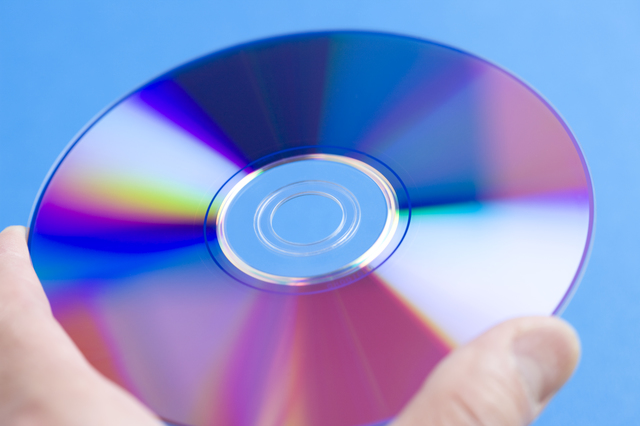
パソコンに搭載されているドライブによっては、パソコン内にあるデータをCDへと書き込むことができる機能を持ったものがあります。ただし、CDにデータを書き込むといっても普通に販売されている音楽CDなどにはおこなうことはできません。そこで必要となるのが何もデータが書き込まれていない空のメディアであるCDです。その空のメディアにも種類がありCD-R・CD-RWなどがあって、基本的に対応するドライブならば利用することができます(まれに相性などで使えないものもあります)。語尾がRのものは1回のみの書き込みに対応しており(ただし容量が余っていれば追加での書き込みが可能な設定もあります)、RWは一度書き込んだデータを消去して再利用することができます。この特性からRの方が若干安くなっておりますので、消す必要のないデータはRに書き込んだ方がお得でしょう。
初心者にオススメのCD-Rの使い方・利用方法
CDでは書き込みができる容量が少ないので、使いにくいと考えている方もおられるのではないでしょうか。現在ではDVDやBDなどといった大容量の書き込みができるメディアがありますので、CDの容量が少ないということはデメリットとして感じてしまうかもしれません。しかし、容量が少ないおかげで価格も安くなっていますので、あまり大きくないデータを保存するにはうってつけと言えるでしょう。例えば、文章や写真などのあまり大きくないデータならばCDの容量でも十分であり、とても安く購入することができるCD-Rならば、人に配る際に費用を抑えることもできます。それに加えて間違って消去をすることもないので、安心して配ることができるでしょう。
CD-Rは簡単に使える
パソコンの中に保存してある画像や文書などのデータ、いつかパソコンが故障してしまったら大事なデータが失われてしまう可能性が高いです。そのため、CD-Rにデータのバックアップを取っておく手段があります。CD-Rはデータの書き込みは1回しか出来ない仕様ですが、その分1枚あたりの価格は安いので家計に優しいです。普段からパソコンにCD-ROMを挿入し、音楽などを楽しんでいる方なら特に問題なく初めてでも使いこなせると思います。ちょっとした手順は踏まないといけませんが、基本操作が大丈夫なら特に問題はないでしょう。1度やって書き込みのやり方を覚えてしまえば、あとは手軽に自分のデータを大事に保管しておくことが出来てとても便利です。
CD-Rを使うのに必要な準備
まずデータのバックアップを取るのに、CD-Rがないと始まりません。CDレンタルショップや家電量販店、身近な所だとなんとコンビニでも販売しているので手に入りやすいです。沢山使う予定ならまとめ買いした方がお得なのでオススメです。そして、パソコンがあるのは大前提です。お友達や知り合いのパソコンを借りるならご自身で所持していなくても大丈夫ですが、CD-R自体は極力自分で買った方が相手の方にかけさせる手間が少ないですね。書き込むデータは前もってある程度決めておきましょう。直前になってから考えたらなかなか作業が進まないので非効率です。これらの準備を整えて、データのバックアップを快適且つスムーズに進めましょう。
CD-Rの使い方・手順
使い方を簡単に説明すると、書き込み用のCD-Rを入れ、書き込みしたいデータをドラッグアンドドロップし、ボタンを押すだけで後はパソコン側が自動で書き込み処理をしてくれます。なので、特に書き込みのやり方について心配に思う必要はございません。気をつけなければいけない点は、1枚あたり1度きりなので、容量を沢山余してしまったり、書き込むデータを間違えないようにすることですね。確認は大事です。間違ってもそのCD-Rはもうやり直し不可能なので、別のを使うしかありません。データの書き込みが無事完了したら、表面に油性マジックなどで内容をメモしておくと後になってどれをどこに入れたか忘れてしまう事態にならずに済みます。その際、ペン先が硬いのは控えた方が無難です。
CD-Rを使えると何が良いか?
CD-Rを自由に使えるようになると、バックアップを随時とってさえいれば、万が一の時にパソコン内のデータが消去されても大丈夫でしょうし、それ自体がスペースをほとんど取らないので保管方法に困りません。パソコンを買い換える予定の時にも早めにデータのバックをとっておけば、予定よりも早く購入に踏み切りたいときにも融通が利きます。利用方法は初歩的な作業の連続なので、パソコンをこれから始める方でもすぐに習得出来ます。ただし、失敗しないように最初は誰かに付いてもらった方が良いかもしれません。パソコンライフに上手にCD-Rを活かし、大事なデータ達と上手に付き合っていきたいですよね。他にも記録方法はありますが、特に写真などの保管にこの手段は力を発揮します。
CD-Rの利用時の注意点
CD-Rの利用方法は様々ありますが、どのようなことに使うとしても一定の期間は保存しておきたいと考えるのではないでしょうか。そのような考えを持っているのならば、あまりにも安く販売されているCD-Rを購入するのはやめておきましょう。商品によっては時間がたつと読み取れなくなったり、プラスチック部分の劣化が目立ってきたりします。そうなるとデータを読み込むことが難しくなるため、品質がしっかりとした商品を購入しておいた方がよいです。どの商品の品質がしっかりしているかを知りたいならば、商品のレビューや口コミなどが掲載されているサイトを参考にするようにしましょう。レビューや口コミを参考にする場合は、購入したばかりの意見ではなく購入してからしばらくしてからの意見の方が役に立ちます。
CD-Rの全体的なまとめ
CD-Rは確かに一昔前の技術と言っても過言ではありませんが、しかし現在までずっと進歩を続けてきた安定している技術だとも言えます。50枚入りで1.000円を下回っているようなお得な商品もありますので、まだ使ったことが無い方は利用してみてはいかがでしょうか。パソコンの初歩的な知識があれば簡単にデータの書き込みができますので、ハードディスク内の整理も向いています。また、パソコンに何か不具合が出てしまいデータが読み込めなくなるといった自体に備えて、CD-Rにバックアップを取っておくのもよいでしょう。安価なCD-Rならばそういった使い方も負担になることはありません。使っているドライブが対応しているのかが分からない場合は、メーカー製のパソコンならば説明書にどのようなメディアを使えるのかが、確実に記載されていますので確認しましょう。
-

-
U字かんざしの簡単な初歩や基本的な使い方・利用方法・仕様方法...
U字かんざしには、トップの部分に可愛らしい装飾品が付いていたり、大人っぽいものから可愛らしいもの、子供にも人気なデザイン...
-

-
チエンソーの簡単な初歩や基本的な使い方・利用方法・仕様方法・...
チエンソーの全体的なまとめとして、木材などを簡単に切ることができる動力式の工具です。エンジンで動くタイプが主流ですがモー...
-

-
POR15の簡単な初歩や基本的な使い方・利用方法・仕様方法・...
POR15は、アメリカで大人気の商品です。腐食した金属部分に結合し、無気孔性の皮膜を形成する効果があり、特に「さび」に関...
-
-
すきバサミ前髪の簡単な初歩や基本的な使い方・利用方法・仕様方...
すきバサミは、セルフカットの強い味方です。美容師さんのようにうまくハサミで切れれば問題無いのですが、ほとんどの方が難しい...
-

-
ドキュワークスの簡単な初歩や基本的な使い方・利用方法・仕様方...
ドキュメントハンドリング・ソフトウェアのドキュワークスは、ペーパレス化やデータ共有化などを進めていくために活用することが...
-
-
指ぬきの簡単な初歩や基本的な使い方・利用方法・仕様方法・やり...
指ぬきの全体的なまとめとして、裁縫をするときに、より縫いやすくしてくれるための道具です。ボタンをつけるだけなどすぐに終る...
-
-
プリントゴッコの簡単な初歩や基本的な使い方・利用方法・仕様方...
プリントゴッコは惜しまれつつも販売終了となりましたが、パソコンでの制作とは全く異なる魅力を持つ機械であるため多くの愛好者...
-

-
アルコールチェッカーの簡単な初歩や基本的な使い方・利用方法・...
現代社会に大きな存在感をもたらしているアルコールチェッカーは基本的に正しいやり方を知っていれば、誰でも容易に使用する事が...
-
-
ポケムーバーの簡単な初歩や基本的な使い方・利用方法・仕様方法...
ポケットモンスターは今の二十代の人たちも遊んでいたゲームで、絶大な人気がありますが、以前は今ほどポケモンの種類も多くはあ...
-

-
エクセル表の簡単な初歩や基本的な使い方・利用方法・仕様方法・...
エクセルを学習する流れとして、表計算などの基本的な操作を覚えたら、VBAの使い方を覚えると良いです。VBAはプログラムを...


CD-Rは確かに一昔前の技術と言っても過言ではありませんが、しかし現在までずっと進歩を続けてきた安定している技術だとも言えます。50枚入りで1.000円を下回っているようなお得な商品もありますので、まだ使ったことが無い方は利用してみてはいかがでしょうか。パソコンの初歩的な知識があれば簡単にデータの書き込みができますので、ハードディスク内の整理も向いています。また、パソコンに何か不具合が出てしまいデータが読み込めなくなるといった自体に備えて、CD-Rにバックアップを取っておくのもよいでしょう。安価なCD-Rならばそういった使い方も負担になることはありません。使っているドライブが対応しているのかが分からない場合は、メーカー製のパソコンならば説明書にどのようなメディアを使えるのかが、確実に記載されていますので確認しましょう。