
CD-ROMの簡単な初歩や基本的な使い方・利用方法・仕様方法・やり方
CD-ROMとは
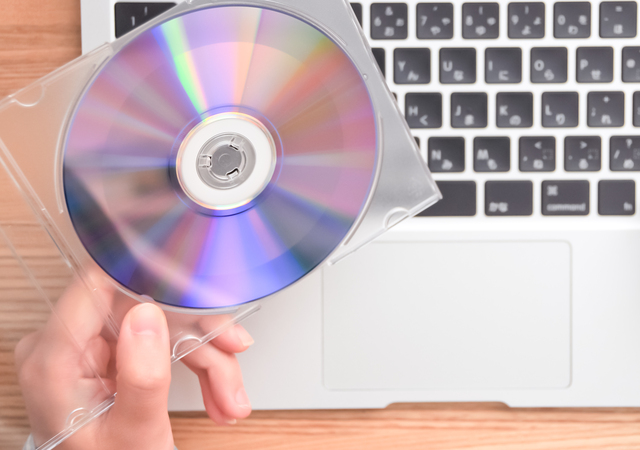
CD-ROMとはパソコンなどのデータを記録するための媒体の一つになります。パソコンにデータを記録するとき、かつてはフロッピーディスクが使われていました。しかし1枚に1メガバイトほどしか記録できず、大量のデータを扱おうとするときにはかなり無理がありまいた。ハードディスクでの保存もありますが、ハードディスクに保存しすぎると、一杯になってくると利用が難しくなります。基本的にはそれ以外の媒体で保存するのが好ましいことになります。パソコンにおいてはMOディスクと呼ばれるものもありましたがそれよりも利用が広まったのがCD-ROMになるでしょう。使い方としてはパソコンなどについているディスクを入れるところにセットするやり方になります。MOディスクの場合は専用の読み書き装置が必要ですが、その必要なく使うことができるケースが多いです。
初心者にオススメのCD-ROMの使い方
初心者にオススメのCD-ROMの使い方としては、ちょうどいい容量のデータを保存するときに使います。大体600メガバイト近くを保存することができるとされています。今となっては決して大きな容量ではありませんが、かつてはこれでもかなり大量のデータを保存することができたと言われています。今も音楽ソフトなどは基本的にこのタイプになっています。使い方としては、パソコンについている読み取り部分にセットするやり方になります。ノートパソコンになると一部には読み取り部分が付いていないことがあります。このときには外部から接続する方法を使うことができます。外付けタイプがありますから、それを利用すれば読み取ったり書き込んだりができます。
CD-ROMは簡単に使える
CD-ROMは基本的に簡単に使えるとされています。何らかのアプリケーションが入っている場合、セットをして閉じます。基本的にはこれでソフトが立ち上がります。中にインストーラーと呼ばれる機能が入っていてそれが起動するために特に操作をしなくてもソフトが立ち上がるようになっています。必ずしもそのままでは立ち上がらないこともあります。このときの使い方はフォルダから起動のためのソフトを立ち上げるようにするやり方で利用できるようになります。単なるデータの利用の場合には入れただけでは立ち上がりません。フォルダを見て、その中から必要なデータなどを選択します。そのまま見ることもできますし、コピーをしてみるようにも出来ます。
CD-ROMを使うのに必要な準備
CD-ROMの利用方法での準備は、パソコンがどのようなタイプかがあります。デスクトップ型でDVDやブルーレイディスクの読み取りができるようなタイプであれば問題なく利用することができます。最上位がブルーレイディスクになるので、それ以下の媒体であれば基本的に使えるでしょう。ノートタイプのパソコンでも同様にどのようなディスクに対応しているかをチェックします。もしパソコンについていない場合は外付けのドライブを準備する必要があります。使い方として読み込みしかしないならリード専用機でも構いません。データの記録をしたいやり方を選ぶのであればリードもライトもできるタイプを用意しなければいけません。ライター用のソフトも必要です。
CD-ROMの使い方・手順
CD-ROMの利用方法は、読み取り、書き込みのディスクを入れるところにセットをします。読み取りの場合は蓋を閉めると自動的に認識をし始めます。そして程なくデータを利用できるようになるので、そこから使うようにします。データの保存をしたい場合には少し難しくなります。基本的にはライターソフトと呼ばれるソフトが必要で、これがなければ保存はできません。パソコンに最初から付いていることもありますし、フリーソフトにもあります。使い方としては、ソフトを起動して保存したいファイルを移動させるやり方になります。機械によって書き込みのスピードなどが異なるのでじっくり待つようにします。保存が終ると蓋が自動的に開くようなこともあります。
CD-ROMを使えると何が良いか?
CD-ROMの利用方法の利点としては、単価が非常に安いことがあります。ディスク関係で最も高いのはブルーレイディスクになります。50ギガぐらいを記録することができますから仕方ないかもしれません。DVDは5ギガぐらいを記録できます。こちらもかなりのデータを記録できます。CD-ROMは600メガぐらいですからかなり記録容量は落ちますが、その分非常に安く購入できます。100円ショップにでも売られています。家電量販店においても多くの枚数がまとめて売られていますが、やはり単価が安くなっています。写真などを保存して大量に配る場合DVDだと単価が高くなることがあります。そのようなときにはこちらを利用することでやすくすることができます。
CD-ROMの利用時の注意点
CD-ROMの利用方法での注意点としては、容量が大きくありませんから大きなデータを扱うことはできません。音楽データなどであれば問題なく記録できますが、映像データになるとかなり難しくなります。企業の紹介をするような短いタイプであればよいですが、映画などの長時間の映像になると1枚ではとても記録できません。複数枚になって管理がたいへんになることがあります。一方である程度記録量が限定されているときにはこちらを利用したほうが効率的なことがあります。そのときによって媒体を変えるようにするといいでしょう。500メガぐらいで記録できるものはCD-ROMを使えばいいですし、1ギガを越えるようになればDVDなどを使うようにするなどです。
CD-ROMの全体的なまとめ
CD-ROMの全体的なまとめとしては、長期的にデータを保存する媒体として非常に人気のある媒体になります。利用方法としてもディスクの中では下の部類になるので多くのディスク読取装置、書き込み装置に対応しています。他のディスクに比べると単価が安いので、1枚単位で何かを配布するときなどには非常に使いやすくなります。ただし容量は制限されるので、配布データの内容についてはやり方を変えないといけないこともあります。大きなデータにおいては利用することができません。磁気テープやディスクに比べると長く保存することができますから、上手く使うようにすればDVDよりも利用価値も上がります。1年ごとのデータが1枚に収まるぐらいであればこちらで管理したほうが分類はしやすくなります。データの内容によって、ディスクのタイプを選ぶようにします。
-

-
チャターベイトの簡単な初歩や基本的な使い方・利用方法・仕様方...
チャターベイトの面白いところは千鳥アクションという動きができるところです。普通のルアーやえさの場合には、動きが単調になり...
-

-
ハンドブレイクの簡単な初歩や基本的な使い方・利用方法・仕様方...
最近はスマートフォンを日常的に使用する方が増えていますからテレビやパソコン上でだけでなくスマートフォンでもお気に入りの動...
-
-
ベクターワークスの簡単な初歩や基本的な使い方・利用方法・仕様...
ベクターワークスは図表などを作成するためのソフトウェアなので、そういう類のソフトを常に使っている者であれば、さほど苦労し...
-

-
かんざしの簡単な初歩や基本的な使い方・利用方法・仕様方法・や...
かんざしは日本の伝統的な小物類と言えます。外国人観光客にも人気の品の一つです。お土産やプレゼントとしても喜ばれます。しか...
-
-
INSTALLSHIELDの簡単な初歩や基本的な使い方・利用...
こうした大変便利なソフトウェアであり、インストーラそのものを無駄な作業や使用データのコストが無く効率的に開発できるINS...
-
-
イボコロリの簡単な初歩や基本的な使い方・利用方法・仕様方法・...
イボコロリの全体的なまとめとしては、主に魚の目やたこの症状に使うことができる薬になります。ですからそれ以外の用途には使わ...
-

-
バウンティーの簡単な初歩や基本的な使い方・利用方法・仕様方法...
バーコード番号検索をしていくときには、大きな注意点に関してはあると言え、棒状によるものをしっかりと読み取っていくことにな...
-

-
ロフトの簡単な初歩や基本的な使い方・利用方法・仕様方法・やり...
ロフト付きの部屋と言うのは、ついていないところに比べるとどうしても賃貸料金が高額になってしまう傾向がありますが、それでも...
-
-
金券ショップ新幹線の簡単な初歩や基本的な使い方・利用方法・仕...
金券ショップ新幹線の切符を利用する場合には、そのように相場と使用期限の確認が必要になりますが、自由席券と指定席券があり、...
-

-
x-finderの簡単な初歩や基本的な使い方・利用方法・仕様...
このx-finderは大変機能性があるファイラーの一種であり、実はある特定の方法で自分に合うように自由なカスタマイズなど...





CD-ROMの全体的なまとめとしては、長期的にデータを保存する媒体として非常に人気のある媒体になります。利用方法としてもディスクの中では下の部類になるので多くのディスク読取装置、書き込み装置に対応しています。他のディスクに比べると単価が安いので、1枚単位で何かを配布するときなどには非常に使いやすくなります。ただし容量は制限されるので、配布データの内容についてはやり方を変えないといけないこともあります。大きなデータにおいては利用することができません。磁気テープやディスクに比べると長く保存することができますから、上手く使うようにすればDVDよりも利用価値も上がります。1年ごとのデータが1枚に収まるぐらいであればこちらで管理したほうが分類はしやすくなります。データの内容によって、ディスクのタイプを選ぶようにします。